ego lite 설치 방법 총정리: Claude Code 연결 가이드
ego lite 설치 방법은 세 가지입니다. 설치 파일(macOS·Windows)을 내려받거나, npx skills add citrolabs/ego-lite로 스킬부터 추가하거나, Claude Code에 설치를 맡기는 방식입니다. 설치와 첫 실행 설정이 끝나면 Claude Code를 Code 모드로 열고 권한을 Bypass permissions로 바꾼 뒤 /ego-browser를 입력해 연결합니다.
확인 기준일: 2026-10-21 (ego lite 공식 체인지로그 기준 macOS 0.6.0.15, Windows 0.6.0.16)
ego lite 설치 방법 자체는 단순하지만, Claude Code 연결 단계에는 확인할 항목이 몰려 있습니다. 공식 가이드는 Claude 데스크톱 앱의 Cowork 모드에서는 /ego-browser 스킬이 보이지 않고 Code 모드에서만 나타난다고 안내하며, 권한도 Bypass permissions로 바꿔야 ego lite가 정상적으로 열린다고 설명합니다. 이 글은 공식 문서와 GitHub 저장소를 직접 열어 확인한 내용을 바탕으로 설치, 연결, 첫 작업 실행, 막혔을 때의 해결 순서를 정리했습니다.
ego lite란? Claude Code와 연결되는 구조
ego lite는 사용자와 AI 에이전트가 한 브라우저 안에서 서로의 탭을 건드리지 않고 나란히 작업하도록 만든 무료 Chromium 기반 브라우저입니다. Claude Code 같은 에이전트는 ego-browser 스킬을 통해 이 브라우저를 조작합니다.
구조는 세 층으로 나눠 보면 이해하기 쉽습니다. 맨 아래가 ego lite 앱(브라우저 본체)이고, 가운데가 앱이 제공하는 ego-browser 명령과 스킬이며, 맨 위가 Claude Code·Codex·Cursor 같은 에이전트입니다. ego-browser는 에이전트 CLI와 ego lite 사이를 잇는 연결 계층이고, 에이전트가 페이지 조작 코드를 JavaScript로 한 번에 작성해 실행하는 방식으로 동작합니다. snapshot(페이지 구조 요약), fill, click, wait, navigate, capture 같은 도구가 미리 준비되어 있습니다.
ego-browser 공식 문서는 이 도구를 사람이 손으로 쓰는 용도가 아니라 LLM 에이전트가 읽고 쓰는 런타임으로 규정합니다. 반면 ego lite 앱은 일상 브라우저로도 쓸 수 있도록 설계되었다고 저장소 README가 설명합니다. 즉 사람은 평소처럼 웹을 쓰고, 에이전트는 별도 공간에서 일하는 구조입니다.
ego lite 설치 방법: 세 가지 경로 비교
ego lite 설치 방법은 앱 설치 파일을 내려받기, npx로 스킬만 먼저 추가하기, 에이전트에게 설치를 요청하기의 세 가지이며, 어느 경로든 최종적으로 ego lite 앱 설치와 첫 실행 설정이 필요합니다.
저장소 README는 어느 경로로 설치하든 ego lite가 컴퓨터에 있는 에이전트들의 스킬 디렉터리에 ego-browser 스킬을 추가해 준다고 설명합니다. 스킬 문서는 스킬이 ego lite 브라우저에 묶여 있으므로 앱을 먼저 설치해야 한다고 밝히고 있어, npx 경로도 앱 설치를 건너뛰는 방법은 아닙니다.
| 경로 | 하는 일 | 이런 경우에 맞음 | 주의할 점 |
|---|---|---|---|
| ① 앱 설치 파일 | DMG(macOS) 또는 설치 프로그램(Windows)으로 앱을 설치 | 설치 과정을 눈으로 확인하며 진행하고 싶을 때 | macOS는 Apple Silicon용과 Intel용 파일이 따로 있음 |
| ② npx로 스킬 추가 | npx skills add citrolabs/ego-lite로 ego-browser 스킬만 설치 | Claude Code 쪽 준비를 먼저 하고 싶을 때 | 에이전트가 처음 브라우저 작업을 실행할 때 앱 설치 안내가 이어짐 |
| ③ 에이전트에게 맡기기 | 저장소 주소와 install.md를 알려 주고 에이전트가 설치 진행 | 터미널 작업에 익숙하고 자동화하고 싶을 때 | macOS 설치 스크립트가 격리 속성(quarantine)을 제거함 |
macOS에서 ego lite 설치 방법
- 공식 다운로드 페이지에서 Mac용 DMG를 내려받아 엽니다. 저장소에는 Apple Silicon용과 Intel용이 따로 안내되어 있으니 본인 Mac에 맞는 파일을 고릅니다.
- 안내에 따라 ego(lite) 아이콘을 더블클릭해 설치합니다.
- 설치된 ego(lite)를 열고 온보딩을 끝냅니다. 이 과정에서
ego-browser명령이 PATH에 등록되며, 보통~/.local/bin아래에 놓입니다.
온보딩 때 다른 브라우저의 데이터를 가져오면 macOS가 키체인 암호를 묻는데, 공식 가이드는 이 창이 여러 번 나타날 수 있고 그때마다 입력해야 로그인 상태·쿠키·확장 프로그램·Chrome 프로필을 가져올 수 있다고 설명합니다.
Windows에서 ego lite 설치 방법 (베타)
- 공식 다운로드 페이지에서 Windows용 설치 프로그램을 받아 실행합니다. 공식 문서는 Windows 버전을 베타로 표시합니다.
- 화면 안내를 따라 설치한 뒤 ego(lite)를 엽니다.
- 설정을 마치고, 다른 브라우저에서 데이터를 가져오는 옵션이 나오면 복사될 항목을 확인한 뒤 진행합니다. ego lite 안에서 직접 로그인해도 됩니다.
Windows는 PATH 등록이 이미 열려 있는 터미널에는 반영되지 않습니다. 설치 후에는 새 터미널을 열어서 확인하세요. SmartScreen이 설치 프로그램을 막으면 공식 troubleshooting 안내대로 “자세히(More info)” 후 “실행(Run anyway)”을 선택합니다.
에이전트에게 설치를 맡기는 방법
한국어 README는 에이전트 채팅창에 아래 문장을 붙여넣는 방식을 안내합니다.
ego lite를 설정해 주세요: https://github.com/citrolabs/ego-lite

`skills/ego-browser/references/install.md`를 읽고 안내에 따라 ego lite를 설치해 주세요.
install.md에 따르면 macOS에서는 에이전트가 설치 스크립트를 실행해 해당 CPU용 DMG를 받고, /Applications(필요하면 ~/Applications)에 앱을 설치한 뒤 Gatekeeper가 첫 실행을 막지 않도록 격리 속성을 제거하고 앱을 엽니다. 스크립트는 macOS 전용이며, Windows는 설치 스크립트 없이 사용자가 직접 설치 프로그램을 받아 실행해야 합니다. 격리 속성 제거가 마음에 걸린다면 ①번 경로로 DMG를 직접 설치하는 편이 낫습니다.
설치 전에 확인할 것
설치 파일을 받기 전에 아래 세 가지를 먼저 확인하면 되돌아가는 일이 줄어듭니다.
| 운영체제 | 지원 상태 | 근거 |
|---|---|---|
| macOS | 지원 (Apple Silicon·Intel) | 저장소 README, 공식 Quick start |
| Windows | 지원, 베타 표기 | 공식 Windows 문서, 로드맵의 Done 항목 |
| Linux | 미지원, 계획 단계 | 공식 로드맵의 Planned 항목 |
일부 소개 글과 영문 README 요약에는 macOS 전용이라고 적혀 있지만, 공식 로드맵은 Windows 지원을 완료 항목으로 올려 두었고 체인지로그에도 Windows 빌드(0.6.0.15, 0.6.0.16)가 따로 기록되어 있습니다. 지원 범위는 빠르게 바뀌므로 설치 직전에 공식 페이지를 한 번 더 확인하세요.
Claude 쪽 준비물
Claude 데스크톱 앱의 Code 탭 또는 터미널의 Claude Code가 필요합니다. Bypass permissions 옵션은 Pro·Max 플랜에서는 설정에서 켤 수 있고, Team·Enterprise 플랜에서는 설정 토글이 없고 조직 정책이 결정한다고 Anthropic 문서가 설명합니다. 회사 계정이라면 관리자에게 먼저 확인하세요.
온보딩에서는 Chrome 같은 기존 브라우저 데이터를 가져올지 한 가지를 묻습니다. 가져오면 에이전트가 기존 로그인 정보, 쿠키, 확장 프로그램, 북마크를 그대로 쓸 수 있습니다. 공식 체인지로그에는 Chrome, Edge, Brave 가져오기 안내와 macOS의 Safari 가져오기(0.5.1.11)가 기록되어 있습니다. 로그인 상태를 에이전트에게 넘기는 일이므로 어떤 계정이 들어가는지 이해하고 선택하세요.
ego lite Claude Code 연결: 데스크톱 앱 순서
ego lite Claude Code 연결은 Claude 데스크톱 앱을 Cowork가 아닌 Code 모드로 바꾸고, 권한을 Bypass permissions로 설정한 뒤 /ego-browser 스킬을 불러오는 세 단계로 끝납니다.
- 설치와 온보딩을 먼저 끝냅니다. 공식 가이드에 따르면 온보딩이
ego-browser스킬을~/.claude/skills/에 기록합니다. Quick start 문서는~/.agents/skills에도 기록한다고 적고 있습니다. - Claude를 완전히 종료했다가 다시 엽니다. 온보딩 중에 Claude가 이미 열려 있었다면 스킬 목록이 갱신되지 않을 수 있습니다.
- 왼쪽 위 모드 전환기에서 Cowork를 Code로 바꿉니다. 그리고 프로젝트나 폴더를 하나 엽니다. Cowork와 Code는 같은 데스크톱 앱 안의 별개 모드라서, ego-browser 스킬은 Code 모드에서만 보입니다.
- 입력창 옆 권한 선택기에서 Bypass permissions를 고릅니다. 공식 가이드는 이 설정이 있어야 Claude Code가 ego lite를 실행하는 명령을 매번 확인 없이 수행할 수 있다고 설명합니다.
- 입력창에
/ego-browser를 입력하고 스킬을 선택합니다. 그다음 원하는 작업을 자연어로 적습니다.
/ego-browser가 안 보일 때 가장 먼저 볼 곳
설치가 실패한 것이 아닐 수 있습니다. 공식 가이드는 Cowork 모드에서 스킬이 보이지 않는 것이 정상이라고 설명하며, Code 모드로 바꾼 뒤 다시 찾아보라고 안내합니다. 온보딩이 Claude가 열린 상태에서 끝났다면 Claude를 재시작하고 /ego를 다시 입력해 보세요.
Bypass permissions가 선택지에 없다면 설정의 Claude Code 항목에서 “Allow bypass permissions mode”를 켜야 합니다. Windows 데스크톱 앱도 같은 흐름이며, 화면 상단에서 Code를 선택하고 로컬 Code 세션에서 진행합니다.
터미널에서 Claude Code 연결하기
터미널에서 쓴다면 권한 옵션을 붙여 Claude Code를 시작합니다. 공식 가이드는 아래 명령을 안내하고, TUI가 열리면 상태 표시줄에 “bypass permissions on”이 표시된다고 설명합니다.
claude --dangerously-skip-permissions이 옵션은 Claude Code 데스크톱 문서에서 Bypass permissions 모드와 같은 것으로 설명됩니다. TUI에서는 /ego-browser 뒤에 한 칸을 띄우고 같은 메시지 안에 작업을 적어 전송하면 스킬이 로드되면서 작업이 시작됩니다.
/ego-browser OpenAI와 Anthropic 블로그를 열어서 최신 글의 핵심만 요약해 줘. 읽기만 하고 아무것도 제출하거나 수정하지 마.위 예시는 공식 Quick start의 첫 작업 프롬프트를 한국어로 옮기고 마지막에 읽기 전용 지시를 덧붙인 것입니다. 에이전트가 ego lite 안에 새 Space를 만들어 두 블로그를 열고, 최신 글을 읽어 요약을 돌려주는 흐름입니다.
설치 확인과 첫 작업 실행
연결이 의심스러울 때는 Claude Code 없이 터미널에서 먼저 명령이 살아 있는지 확인하면 원인을 좁히기 쉽습니다. install.md가 안내하는 확인 순서는 다음과 같습니다.
# macOS · Linux 셸
command -v ego-browser

# PATH에 없다고 나오면 임시로 추가한 뒤 다시 확인
export PATH="$HOME/.local/bin:$PATH"
command -v ego-browser

# 런타임 확인 (Bash·Zsh)
ego-browser nodejs <<'EOF'
console.log('ego-browser ready')
EOF
# Windows PowerShell
Get-Command ego-browser
ego-browser nodejs -e "console.log('ego-browser ready')"ego-browser ready가 출력되면 환경이 준비된 것입니다. 마지막으로 ego-browser skill을 실행해 사용 안내가 출력되는지 봅니다. 이 명령이 알 수 없는 명령이라고 나오면 설치된 ego lite가 스킬보다 오래된 버전이라는 뜻이며, 사용자 승인 후 ego-browser upgrade를 실행하라고 install.md가 안내합니다.
작업이 돌아가는 동안 ego lite 오른쪽 위의 Space 버튼을 누르면 Space 관리 패널이 열립니다. 파란 빛이 도는 Space가 에이전트가 작업 중인 곳이고, 들어가서 진행 상황을 보거나 로그인·인증처럼 사람이 해야 하는 단계를 대신 처리할 수 있습니다. 작업이 끝나도 Space의 탭은 남아 있어 에이전트가 어떤 페이지를 거쳤는지 나중에 확인할 수 있습니다.
Bypass permissions, 안전하게 쓰는 법
ego lite 공식 가이드는 Claude Code 연결에 Bypass permissions를 요구합니다. 그런데 Anthropic의 Claude Code 데스크톱 문서는 이 모드를 승인 프롬프트 없이 실행되는 모드로 설명하면서 샌드박스 컨테이너나 가상 머신에서만 쓰라고 권고합니다. 두 문서의 권고가 부딪히므로, 켜기 전에 위험을 줄이는 장치를 직접 챙기는 편이 좋습니다.
- 세션을 분리합니다. 브라우저 작업용 Claude Code 세션은 코드 저장소와 분리된 빈 폴더에서 열어, 승인 없이 실행되는 범위에 중요한 프로젝트 파일이 들어가지 않게 합니다.
- 작업 범위를 프롬프트에 먼저 적습니다. Space 문서는 “읽기 전용, 수정하지 말 것”, “제출 전에 멈추고 확인할 것” 같은 경계를 미리 정해 두라고 안내합니다. 결제, 주문, 게시, 삭제처럼 되돌리기 어려운 동작은 에이전트가 멈추고 사람에게 넘겨야 하는 상황으로 분류되어 있습니다.
- deny 규칙을 함께 둡니다. Claude Code 권한 문서는 규칙을 deny, ask, allow 순서로 평가한다고 설명하고, SDK 문서는 명시적 deny 규칙이 모든 권한 모드보다 우선한다고 설명합니다. 예를 들어
settings.json의permissions.deny에"Bash(git push *)"같은 규칙을 넣어 두면 Bypass 상태에서도 해당 명령을 막는 용도로 쓸 수 있다고 안내합니다. 다만 SDK 문서 기준 설명이므로 규칙 문법과 실제 적용 여부는 본인 환경에서 먼저 테스트하세요. - 암호와 인증 코드를 프롬프트에 붙이지 않습니다. 로그인이나 인증이 나오면 Space에서 사람이 직접 처리하고, 끝났다고 Claude Code에 알려 줍니다.
- 신뢰할 수 있는 에이전트만 연결합니다. 스킬 문서는 ego lite가 에이전트에게 페이지를 읽고 조작할 실제 권한을 준다는 점을 안전 안내로 명시합니다.
확인되지 않은 대안
Bypass 대신 Auto 모드나 Bash(ego-browser *) 같은 허용 규칙으로 좁게 여는 방법도 생각해 볼 수 있습니다. 다만 ego lite 공식 가이드는 Bypass permissions 기준으로만 검증되어 있고, 위 대안이 heredoc 형태의 ego-browser nodejs 호출과 맞물려 정상 동작하는지는 이 글에서 확인하지 못했습니다. 시도한다면 소규모 작업으로 먼저 테스트하세요. 조직이 Bypass를 막은 경우(permissions.disableBypassPermissionsMode)에는 관리자와 상의해야 합니다.
자주 막히는 문제와 해결 순서
아래 표는 공식 가이드와 install.md의 troubleshooting 항목을 증상별로 묶은 것입니다.
| 증상 | 원인 후보 | 해결 순서 |
|---|---|---|
/ego-browser가 목록에 없음 | Cowork 모드에 있음, 또는 온보딩 후 Claude를 재시작하지 않음 | Code 모드로 전환 → Claude 재시작 → /ego 입력 |
| Bypass permissions 선택지가 없음 | 설정 토글이 꺼져 있거나 조직 정책이 숨김 | 설정의 Claude Code에서 “Allow bypass permissions mode” 켜기, Team·Enterprise는 관리자 문의 |
| 스킬은 불러왔는데 ego lite가 안 열림 | 권한 모드가 Bypass가 아님 | 데스크톱은 권한 선택기에서 Bypass 선택, 터미널은 claude --dangerously-skip-permissions로 재시작 |
ego-browser 명령을 찾지 못함 | PATH 미반영 | macOS는 ~/.local/bin을 PATH에 추가, Windows는 새 터미널을 열어 재확인 |
ego-browser skill이 Unknown command | 앱이 스킬보다 오래된 버전 | 승인 후 ego-browser upgrade 실행, 안 되면 재설치 |
| macOS가 첫 실행을 막음 | Gatekeeper | 시스템 설정의 개인정보 보호 및 보안에서 ego lite 허용 |
| Windows에서 ego-browser가 바로 종료됨 | 일부 Windows PC에서 발생한 문제 | 2026-10-19 공개된 0.6.0.16에서 수정되었다고 체인지로그에 기록됨, 최신 버전으로 업데이트 |
| 백신이 ego.exe를 바이러스로 표시 | 제공사가 오탐(false positive)이라고 안내 | 격리 파일 복원 후 ego.exe 파일 하나만 예외 등록, 백신은 켜 둠 |
| X·Reddit 등이 로그인·인증을 요구 | 사람이 처리해야 하는 단계 | Space에서 직접 로그인·인증 후 Claude Code에 이어서 진행하라고 지시 |
Windows 백신 오탐 대응 요약
공식 문서는 Kaspersky나 Microsoft Defender가 ego.exe를 바이러스나 트로이목마로 표시하는 경우를 오탐으로 안내하며 제공사가 백신 업체와 해결을 진행 중이라고 설명합니다. Defender 기준으로는 Windows 보안의 바이러스 및 위협 방지에서 보호 기록의 ego.exe 항목을 복원하고 “장치에서 허용”을 선택하는 순서입니다. 예외는 폴더나 드라이브 전체가 아니라 ego.exe 하나만 추가하라고 안내합니다. 업데이트 후 다시 경고가 뜨면 예외가 새 빌드의 해시와 맞는지 확인하세요. 오탐이라는 판단은 제공사의 설명이므로, 불안하다면 공식 블로그의 스캔 결과 글을 읽고 결정하는 것이 좋습니다.
다른 방식과의 비교, 그리고 한계
Claude 쪽에도 브라우저를 다루는 방법이 이미 있으니 어떤 차이가 있는지 정리합니다. 아래 표는 Anthropic Claude Code 문서와 ego lite 저장소 README에서 확인되는 내용만 담았습니다.
| 방식 | 로그인 상태 | 쓸 수 있는 에이전트 | 출처와 비고 |
|---|---|---|---|
| ego lite | 온보딩에서 다른 브라우저 데이터를 가져오거나 직접 로그인 | Claude Code, Codex, Cursor 등 셸 명령을 실행할 수 있는 에이전트 | ego lite README. 별도 브라우저 앱 설치가 필요 |
| Claude Code 데스크톱의 내장 Browser | 개인 브라우저와 분리된 깨끗한 프로필, 저장된 로그인 없음 | Claude Code | 앱 미리보기와 외부 사이트 열람용. Anthropic 문서 |
| Claude in Chrome 확장 프로그램 | 사용 중인 브라우저의 로그인 상태 공유 | Claude | 내 로그인 계정으로 동작시킬 때의 선택지로 Anthropic 문서가 안내 |
ego lite 제공사는 자체 비교표에서 확장 프로그램 방식이 모든 AI 에이전트와의 호환, 병렬 멀티태스킹, 브라우저 가로채기 방지 항목에서 해당하지 않는다고 평가합니다. 이는 제공사의 주장이므로 참고만 하고, 본인의 작업 방식(이미 쓰는 에이전트, 필요한 병렬 작업 수)에 맞춰 판단하세요.
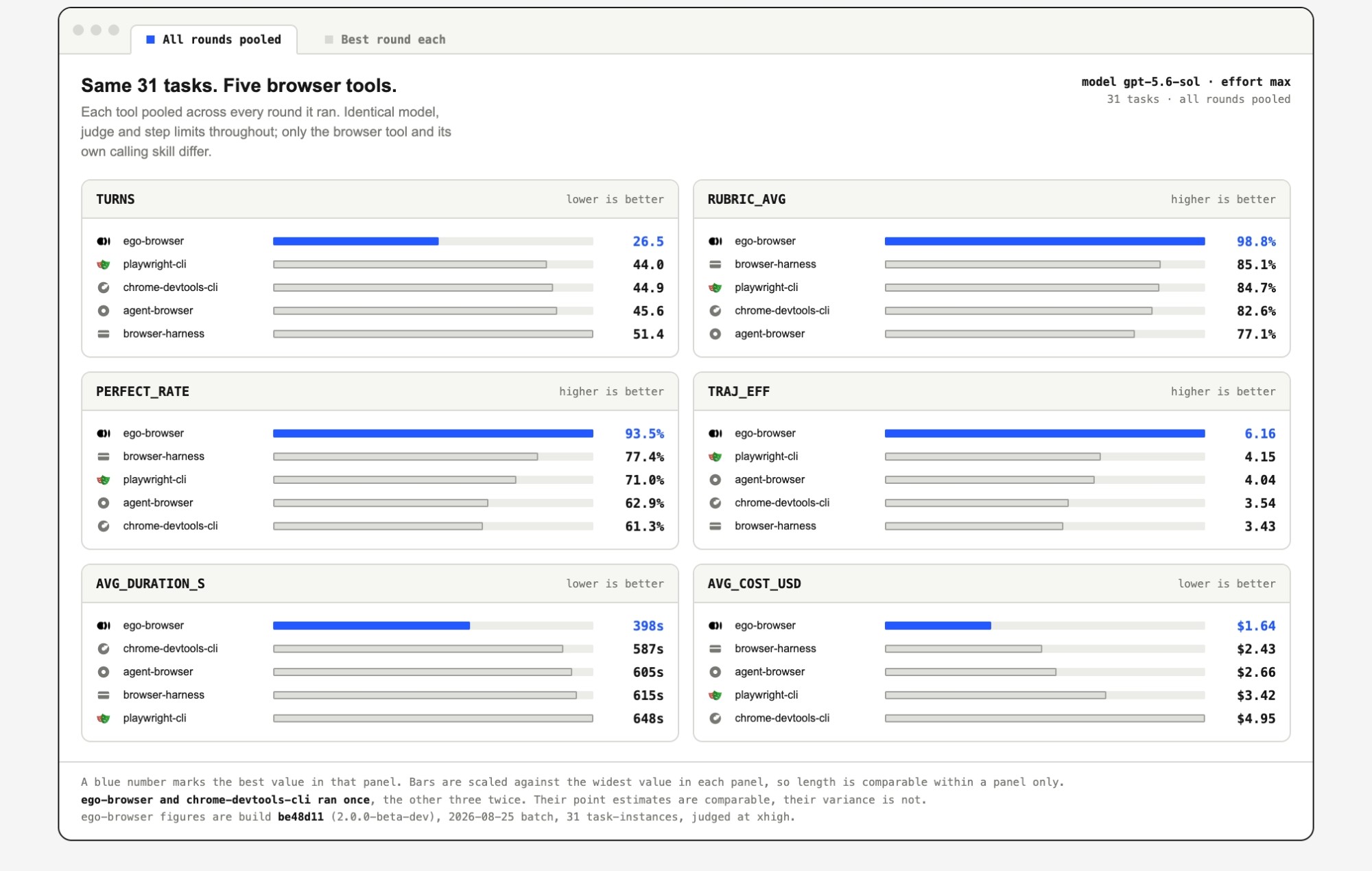
| 지표 (31개 작업, 제공사 측정) | ego-browser | 비교한 네 도구의 범위 |
|---|---|---|
| 평균 턴 수 (낮을수록 좋음) | 26.5 | 44.0 ~ 51.4 |
| 완전 성공률 (높을수록 좋음) | 93.5% | 61.3% ~ 77.4% |
| 평균 소요 시간 | 398초 | 587초 ~ 648초 |
| 평균 비용 | $1.64 | $2.43 ~ $4.95 |
숫자를 읽을 때 두 가지를 기억해야 합니다. 첫째, README에 따르면 모든 도구를 같은 에이전트(pi)와 모델(gpt-5.6-sol, thinking effort max)로 실행했으므로 Claude Code로 측정한 결과가 아닙니다. 둘째, 이미지 하단 주석에 ego-browser와 chrome-devtools-cli는 1회, 나머지 세 도구는 2회 실행했다고 적혀 있어 분산은 비교 대상이 아니라고 밝히고 있습니다. 내 작업에서 같은 차이가 나온다는 보장은 없습니다.
알아두면 좋은 한계
- Space 자동 종료: 체인지로그(0.6.0.12)에 따르면 에이전트 작업 Space는 명령 없이 30분이 지나면 자동으로 닫힙니다. 고정한 Space, 사용자가 만든 Space, 작업 중 사용자에게 돌려준 Space는 해당되지 않습니다. 오래 걸리는 작업은 중간에 명령이 이어지도록 설계하세요.
- Linux 미지원: 로드맵상 계획 단계입니다.
- 로그인 상태 공유의 양면성: 편리한 만큼 에이전트가 접근하는 계정 범위가 넓어집니다. 가져올 브라우저 프로필과 맡길 작업 범위를 좁게 시작하세요.
- 실행 중 사람의 개입: SMS 인증, QR 로그인, 하드웨어 보안 키, 결제, 서드파티 앱 승인 같은 단계에서는 에이전트가 멈추고 사람에게 넘기는 것이 문서의 기본 흐름입니다.
가상의 상황 예시입니다. 매주 월요일에 로그인이 필요한 사내 대시보드의 수치를 읽어 표로 정리해야 한다면, 빈 폴더에서 Code 세션을 열고 “읽기 전용, 수정·내보내기 금지, 수치는 화면에 보이는 값만 표로”라고 범위를 적은 뒤 /ego-browser로 맡기는 식으로 시작할 수 있습니다. 결과 표는 원본 화면과 대조해 확인하세요. 공식 가이드도 에이전트가 가져온 수치를 쓰기 전에 페이지와 비교하라고 안내합니다.
최신 설치 파일과 변경 사항은 ego lite 공식 다운로드 페이지와 체인지로그에서 확인하세요.
참고한 공식 자료
- citrolabs/ego-lite GitHub 저장소 (README, MIT License)
- ego-browser 설치 참조 문서 install.md
- ego(lite) Quick start (macOS)
- How to use ego(lite) with Claude Code (macOS)
- How to use ego(lite) with Claude Code (Windows)
- Antivirus flags ego(lite) (Windows)
- ego-browser 문서
- Space 문서
- Skills 문서
- ego(lite) 로드맵
- Claude Code 데스크톱 문서 (권한 모드, 내장 Browser)
- Claude Code 권한 설정 문서
- Claude Code SDK 권한 문서 (deny 규칙 우선순위 설명)
자주 묻는 질문
ego lite는 무료인가요?
저장소 README는 ego lite 브라우저를 별도의 무료 다운로드로 안내하고, 공식 사이트도 무료라고 소개합니다. 다만 사이트에 Enterprise 페이지가 따로 있으므로 조직 단위로 도입한다면 해당 페이지의 최신 조건을 확인하세요.
Claude Code가 아닌 다른 에이전트도 연결할 수 있나요?
가능합니다. ego-browser는 Claude Code, Codex, Cursor, 직접 만든 에이전트 등과 ego lite를 잇는 연결 계층이라고 README가 설명합니다. 공식 문서에는 OpenCode, WorkBuddy, Hermes Agent, OpenClaw, DeepSeek Harness용 가이드도 있습니다. 에이전트가 셸 명령을 실행할 수 있어야 한다는 점이 공통 조건입니다.
기존 Chrome 데이터를 꼭 가져와야 하나요?
온보딩에서 가져올지 묻는 선택 항목으로 안내됩니다. Windows 문서는 ego lite 안에서 직접 로그인해도 되고 에이전트는 ego lite에서 로그인된 사이트에서 일할 수 있다고 설명합니다. 가져오면 편하지만 에이전트가 쓸 수 있는 로그인 범위도 함께 넓어집니다.
Linux에서도 설치할 수 있나요?
2026-10-21 기준으로는 어렵습니다. 공식 로드맵에서 Linux 지원은 Planned 항목이고, 한국어 README도 Linux를 로드맵에 있다고 적고 있습니다. 지원 여부는 바뀔 수 있으니 로드맵을 확인하세요.
브라우징 데이터가 외부로 전송되나요?
README는 브라우징 데이터와 쿠키 등 브라우저 데이터가 기기에 그대로 남고, 수집 범위는 ego lite를 기본 브라우저로 설정했는지 같은 단순한 제품 사용 지표로 좁게 잡았다고 설명합니다. 다만 에이전트가 사용하는 모델 서비스로 어떤 내용이 전달되는지는 사용하는 에이전트의 정책을 따로 확인해야 합니다.